Đăng kí nhận bài viết mới:
Check Email để kích hoạt

Scan Virus

Virus Total

THÔNG TIN HÀNG NGÀY:
• Tỷ giá • Thời tiết
• Giá vàng • Chứng khoán
• Thế giới hôm nay

Hỗ trợ trực tuyến

Friday, March 13, 2009

Thiết lập mạng LAN cho Gia Đình hay Doanh Nghiệp vừa và nhỏ

- Đầu tiên bạn đã có sẵn 1 đường truyền Internet ADSL và 1 Router ADSL { Áp dụng cho các Router: Zyxel (FPT), HUAWEI (VNPT) và SPeedtouch (Viettel) } đã được Cấu hình rồi.

- Việc thứ 2 là bạn hãy trang bị cho mình 1 Switch 4 port (hiệu D-Link or CNET or Linksys .v.v.), ở đây mình sẽ lấy ví dụ là bạn có 3 máy (tùy theo số lượng máy của bạn có để chọn số Port 4 hoặc 8) và 3 sợi Cable RJ45 bấm thẳng (chuẩn A - A or B - B) hoặc bấm chéo (chuẩn A - B).

- Công việc mua sắm thiết bị đã xong, Tiếp theo bạn sử dụng sợi Cable có sẵn kèm theo Router ADSL, nối từ Router xuống bất kỳ 1 port nào của Switch (vì Switch có chức năng auto), sau đó bạn tiếp tục sử dụng 3 sợi Cable còn lại đế nối từ 3 máy tính của bạn đến 3 port còn lại của Switch.

- Việc cần làm sau cùng là bạn đến mỗi máy tính cấu hình địa lại Card LAN.

*** Đối với Win XP hoặc các HĐH trở về trước, tại màn hình Desktop, click phải chuột vào My Network Place --> Properties --> xuất hiện cửa sổ Network Connestions .


***Còn đối với Win Vista, cũng tại màn hình Desktop, click phải chuột vào Network --> Properties --> xuất hiện cửa sổ Network and Sharing Center


--> nhìn sang bên trái tìm đến và click vào dòng Manage Network Connections, xuất hiện cửa sổ Network Connections.


=> Double click vào biểu tượng "Local Area Connection", Card LAN đã được bật (Enable), click phải chuột vào card LAN --> Properties --> Status


--> Properties --> rê con trỏ xuống dòng Internet Protocol (TCP/IP) --> chọn Properties


--> đánh dấu vào Ô "Use the following IP address"
, bắt đầu việc cấp phát IP cho từng máy:


-----Dòng IP Address, nhập địa chỉ IP 192.168.1.2
-----Dòng Subnet Mask: 255.255.255.0
-----Dòng Defaul Gateway: 192.168.1.100
-----Dòng Preferred DNS server: 192.168.1.100

==> Và làm tương tự như vậy trên 2 máy còn lại, nhưng sẽ chỉ sửa lại dòng IP Address cho máy thứ 2 là 192.168.1.3, rồi máy thứ 3 là 192.168.1.4 --> OK!

Kiểm Tra:

Tại mỗi máy tính bạn làm các bước sau (đang thực hiện tại máy 1, IP là 192.168.1.2) :
-- Start --> Run --> CMD --> Enter
-- Gõ lệnh Ping 192.168.1.3 --> Enter và Ping 192.168.1.4 --> Enter (kiểm tra kết nối với 2 máy còn lại) và làm tương tự tại 2 máy còn lại. Nếu kiểm tra giống như hình này, vậy là bạn đã Thiết lập mạng LAN cho Gia Đình hay Doanh Nghiệp vừa và nhỏ.


Theo Windowsvn.net

Sunday, February 15, 2009

Điều khiển máy tính từ xa

Yêu cầu công việc làm việc trên 02 máy vi tính, 01 chiếc tại cơ quan và 01 chiếc ở nhà. Cả 2 chiếc đều kết nối Internet và đều có quyền Administrator. Để điều khiển từ xa từ máy ở nhà sang máy cơ quan và ngược lại (tức là ngồi nhà có thể điều khiển máy vi tính ở cơ quan), bài viết sau sẽ hướng dẫn thực hiện:

Trong Windows XP đã tích hợp sẵn một công cụ giúp bạn từ máy tính này có thể kết nối với bất kỳ máy tính nào và điều khiển nó giống như bạn đang ngồi với chính máy đó. Công cụ này có tên là Remote Desktop Connection.

Để có thể điều khiển được một máy tính từ xa, cần phải có một số điều kiện sau:

- Hai máy tính đều phải được nối mạng, có thể là mạng nội bộ hoặc mạng Internet.

- Bạn phải biết được tên (Full Computer Name), địa chỉ IP của máy tính mà mình muốn điều khiển và phải có một tài khoản người dùng (account) trên máy đó.

- Máy tính bị điều khiển từ xa phải cho hiệu lực tính năng Remote Desktop và account bạn dùng để truy cập máy tính này phải có trong danh sách Remote Users của máy (bấm nút Select Remote Users trong bảng Remote của hộp thoại System Properties để xác lập).

Image

Cách kết nối để điều khiển một máy tính từ xa như sau:

- Bạn mở menu Start > chọn All Programs > chọn Accessories > chọn Communications > chọn Remote Desktop Connection.

- Trong hộp thoại Remote Desktop Connection, bạn bấm nút Option rồi nhập đầy đủ thông tin như sau:

+ Computer: nhập tên của máy tính cần kết nối nếu là máy tính trong mạng nội bộ. Nếu là máy tính trên Internet thì nhập địa chỉ IP trực tiếp của nó.

+ Nhập thông tin của account truy cập vào ô Username và Password.

Image

+ Bấm nút Connect để thực hiện kết nối. Nếu kết nối thành công, màn hình Log on to Windows sẽ hiện ra để bạn nhập username, password và sau đó là giao diện của máy tính từ xa giống như bạn đang ngồi làm việc với chính máy đó.

Chú ý: Vấn đề cần quan tâm là địa chỉ IP của máy "bị" điều khiển khi kết nối qua Internet. Nếu máy này nối trực tiếp với Internet thông qua modem ADSL hoặc modem Dial-Up thì sẽ có địa chỉ IP Internet trực tiếp và sẽ thay đổi mỗi khi kết nối mạng. Nếu máy kết nối Internet qua mạng nội bộ (LAN) và router thì máy không có địa chỉ IP trực tiếp mà chỉ có địa chỉ IP nội bộ. Khi đó, bạn cần xác lập tính năng mạng ảo (virtual server) trên router để cho phép máy từ bên ngoài có thể truy cập vào máy con trong mạng LAN này.

Theo MediaZone

Gởi tin nhắn hàng loạt cho nhiều máy tính trong mạng.

Thông thường, bạn chỉ có thể gửi tin nhắn cho từng máy tính trong mạng. Nếu muốn gửi cùng lúc cho nhiều máy thì sao? XP hỗ trợ chức năng này thông qua giao diện của Computer Management. Ngoài việc gửi tin nhắn tức thời, bạn có thể gửi tin nhắn đồng loạt cho nhiều máy tính trong mạng cùng lúc.

Để làm việc này, bạn bấm phải vào biểu tượng My Computer trên màn hình desktop, chọn Manage để gọi trình đơn Computer Management. Tiếp đến, bạn bấm chuột phải vào dòng Computer Management (Local) rồi chọn All Tasks > chọn Send Console Message trong menu ngữ cảnh.

Image

Tại cửa sổ xuất, bạn sẽ thấy hai khung nhập liệu. Khung ở trên (Message) là nơi bạn nhập thông tin cần gửi, khung ở dưới (Recipients) là danh sách các máy sẽ nhận thông điệp này. Nhấn tiếp Advanced và chọn Find Now. Mục đích của việc này là tìm kiếm các máy tính có trong mạng. Quá trình quét sẽ diễn ra trong ít phút. Cuối cùng, bạn sẽ có được danh sách các máy cần gửi.

Lần lượt nhấn nút Add để đưa các máy vào danh sách gửi thông điệp. Nhập vào thông điệp cần gửi. Cuối cùng, nhấn nút Send để hoàn tất việc gửi tin.

Image

Lưu ý: Bạn chỉ có thể sử dụng được tính năng này, nếu dịch vụ messenger được bật.

Theo MediaZone

Thursday, January 15, 2009

Tự thiết lập mạng LAN ở nhà như thế nào?

Có rất nhiều cách để kết nối hai máy tính lại với nhau. Việc này thường được thực hiện khi có nhu cầu truyền dữ liệu giữa hai máy hoặc kết nối để chơi game. Xin giới thiệu hai cách kết nối hai máy tính một cách dễ thực hiện và kinh tế nhất.

Cáp truyền dữ liệu qua cổng song song (Parallel Data Transfer Cable) – Sử dụng một cáp DB25 female với một cáp DB25 female để kết nối hai máy tính thông qua cổng song song (hay cổng máy in). Việc này có thể thực hiện được với các hệ điều hành Windows 95/98/2000, kết nối trực tiếp thông qua cáp (Direct Cable Connection - DCC).

Cáp chéo Ethernet (Ethernet Crossover Cable) – Bạn phải có một card mạng ethernet (network interface card - NIC) ở cả hai máy tính trong trường hợp này. Nếu bạn sử dụng ethernet card với jack RJ45 (tương tự như là jack cắm điện thoại nhưng to hơn), bạn chỉ cần một đoạn cáp chéo RJ45 to RJ45 Category 5 (một loại cáp trong kỹ thuật kết nối mạng mà bạn có thể dễ dàng tìm đọc ở các tài liệu).

Tuy nhiên, bạn không cần phải có một cáp chéo nếu như bạn kết nối hai máy tính thông qua cổng ethernet hub. Trong trường hợp này bạn chỉ cần 2 đoạn dây cáp có hai đầu theo đúng chuẩn Category 5 để kết nối đến hub.

Cáp chéo RJ45 to RJ45 Category 5
Điều đáng quan tâm ở đây là “phần mềm” để kết nối được hai máy tính, bạn sẽ phải thiết lập các thông số giao thức mạng dạng TCP/IP, NetBUI, hay IPX cho thích hợp với ethernet card của mình (có thể tìm ở trong Start --> Settings --> Control Panel --> Network --> Local area connection). Nếu bạn sử dụng giao thức TCP/IP, bạn sẽ phải cài đặt các địa chỉ IP khác nhau và subnet mask như nhau cho phần TCP/IP properties của mỗi máy tính. Ví dụ : Máy 1 có thể có địa chỉ IP 192.168.0.1 & subnet 255.255.255.0, và máy 2 có thể có địa chỉ IP là 192.168.0.2 & subnet 255.255.255.0. Bạn phải đánh tên Workgroup như nhau trong thanh tab Identification.
Cáp USB nối 2 máy tính.

Ngoài ra bạn có thể sử dụng cáp nối trực tiếp USB (USB Direct Link Cable) – Loại cáp này được sử dụng bằng cách cắm trực tiếp vào hai cổng USB của hai máy tính. Cả hai máy tính đều phải chạy hệ điều hành Windows có hỗ trợ USB (Các versions sau cùng của Windows 95 hay Windows 98, và các phiên bản Windows sau này).

Một ví dụ cho cách kết nối này là sử dụng dây nối USB ADP3181 có cung cấp các giải pháp cho việc truyền file, nối mạng trong hộ gia đình, đặc biệt là trong các văn phòng nhỏ. Nó cung cấp một các nhanh chóng và dễ dàng cho việc thông tin host-to-host ở tốc độ kết nối Ethernet™ 10Base-T. Với cách này bạn sẽ không cần một chiếc card mạng nào cả và tốc độ đạt được có thể đến 6 Mbps.

Tuy nhiên khi tính đến giá cả thì nó đắt hơn nhiều hai phương pháp kể trên. Và có lẽ bạn nên thử bằng hai cách trên nếu nhu cầu của bạn chỉ là để “vọc” thử chứ không phải để kinh doanh hay làm việc với yêu cầu cao.

Theo vnn


Sunday, November 23, 2008

Tạo mạng LAN ảo qua Internet để chơi game (Virtual Private Network)

Thông thường, để chia sẻ dữ liệu trực tuyến với bạn bè hay người thân, chúng ta upload dữ liệu lên một Host trung gian rồi chia sẻ link cho người nhận. Cách này có nhiều khuyết điểm như mất thời gian để upload dữ liệu, giới hạn kích thước mỗi file được upload, tốc độ upload/download khá chậm và đôi lúc không ổn định.

Có một giải pháp hữu hiệu hơn, đó là thiết lập mạng LAN qua đường truyền ADSL. Hướng dẫn sử dụng Leaf hoàn toàn miễn phí.:

Để cài được leaf , trước hết bạn phải cài nền dotnet của Microsoft cho máy.

Download

Sau khi cài xong dotnet, các bạn tải leaf và tiến hành cài đặt.

Download

Sau khi cài xong leaf thì các bạn vào "Click here to log in" rồi đăng kí một account mới ở "Get a new account". Viêc đăng kí quá đơn giản và nhanh chóng. Đăng kí xong thì các bạn đánh User ID và Password vào rồi ấn "Get Connected" để tiến hành đăng nhập. (một email có thể tạo nhiều account tùy ý bạn)

Add tên người bạn của bạn bằng cách nhấn Add member

Sau khi hoàn tất add tên vào danh sách thì bên người bạn của bạn sẽ xuất hiện một hộp thoại yêu cầu đồng ý cho add tên mình vào danh sách mạng hay không (giông như add nick yahoo vậy đó)

Khi người bạn của bạn Accept thì 2 người có thể nhìn thấy nhau trong danh sách, nick sáng khi online và tối đen khi offline (hoàn toàn giống yahoo)

Tiếp theo, các bạn thiết lập mạng LAN ảo như sau: vào Share, Select Networks chứa tên người bạn của bạn (VD: My Friends), thấy phần Private Network vào Permissons, đánh dấu vào tên bạn của bạn là xong.


Ok, khi vào game các bạn chỉ cần vào phần TCP/IP, showgame đánh địa chỉ IP của người tạo mạng vào là ok. (IP hiển thị ngay trong danh sách bạn bè của bạn trên Leaf đó chính là IP cần thiết để bạn share cho người bạn của bạn nhập vào game khi chính bạn tạo host, vì IP router của bạn được chuyển đổi thành IP riêng biệt của Leaf)

Chú ý: vì một lí do nào đó, 2 người cùng leaf online mà ko nhận ra nhau thì tốt nhất là cài lại Win vì... chả biêt tại sao! Có thể 1 hoặc cả 2 bạn đã bị nhiễm viruts hoặc bị lỗi Win (nên ghost ổ cho tiện). Sau đó cài lại leaf thì đảm bảo nhìn thấy nhau!

Theo khoahocphothongforum

Wednesday, January 09, 2008

Tạo mạng LAN cho các máy tính cách xa nhau qua Internet với Hamachi để chơi Game và chia sẽ dữ liệu

Hamachi là một hệ thống mạng riêng ảo (VPN - Virtual Private Network) sử dụng giao thức UDP với “kiến trúc bảo mật mở”.


Sau khi tải chương trình về từ www.hamachi.cc/download(đã có bản Việt hóa) và cài đặt, người dùng có thể kết nối vào mạng Hamachi với một nick name tùy chọn và được cung cấp một

Nếu là lần đầu tiên sử dụng Hamachi, chương trình sẽ xuất hiện một bảng đề nghị bạn tài khoản mới, sau đó bạn sẽ được cấp 1 IP trên mạng LAN. Để tạo một mạng LAN riêng, trên thanh điều khiển bạn hãy chọn nút
Create New Network ở giữa. Đặt tên cho mạng tại phần Network Name và tạo mật khẩu cho mạng tại Network pass.

Người khác muốn vào mạng LAN mà bạn đã tạo thì sẽ chọn
Join Network, đánh tên và pass của bạn vào. Cứ như vậy ai muốn vào mạng thì cứ đánh đúng tên và pass là được.

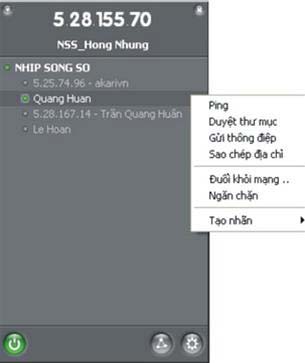
Sau khi kết nối thành công, trên máy chủ và máy con sẽ thấy nick và IP của nhau. khi thấy nhau chưa chắt đã thông mạng với nhau, để kiểm tra xem có thông mạng với nhau hay không, bạn nhấp chuột phải vào nick đó và chọn
ping . Nếu kết quả là Reply... thì máy chủ và máy con đã kết nối mạng LAN qua ADSL thành công. Nhưng nếu kết quả là Request time out thì yêu cầu cả máy chủ và máy con phải bỏ Firewall trên card LAN thực và card LAN ảo Hamachi (bỏ firewall như sau: vào controlpanel/Network Connections bạn sẽ thấy 2 biểu tượng connection, click phải từng biểu tượng chọn Properties, chọn thẻ Advanced, click nút Settings trong khung Window Firewall rồi chọn off và OK)

Khai thác các ứng dụng:
1. Chia sẽ dữ liệu:

Sau khi kết nối thành công, những người trong cùng mạng có thể chia sẻ dữ liệu cho nhau một cách bình thường như trong mạng LAN. Tốc độ chia sẽ nhanh hơn gấp 5-10 lần so với cách chia sẽ trong Yahoo!Messenger.Để xem 1 thành viên chia sẽ những gì, bạn click phải vào nick thành viên đó chọn
Browse. Bạn chỉ việc copy rồi paste vào máy mình.Để trao đổi, liên lạc (chat) bạn click phải vào nick đó chọn Chat. Đặt biệt người quản lý mạng LAN có quyền Evict (cấm không cho người nào đó gia nhập mạng LAN)

2. Chơi Game trực tuyến:
Hamachi cho phép bạn chơi những game trong mạng LAN như:
Counter-Strike 1.6, Age ò Empires 2, Warcraff 3, StaCraff,.... Cách sử dụng cũng giống như trên LAN thật.

Giả sử chúng ta kết nối game
Age of Empires 2 cho 2 máy tính A và B dựa trên hệ thống mạng LAN - Hamachi qua đường truyền ADSL.

Bước 1 : Máy A và B khởi động chương trình Hamachi, sau đó cả 2 máy tính cùng vào địa chỉ www.hamachi-games.net/index.php?page=14 để tải file dữ liệu kết nối. Bạn tìm tên game mà cả 2 máy dự định muốn chơi trong phần Quick Connect phía bên phải của trang web (trong ví dụ này ta chọn Age of Empires 2). Clíck chuột vào link đó thì hộp thoại File Download hiện ra, bạn chọn Open thay vì chọn Save As. Tiếp theo bạn nhấp đúp vào tập tin đó để cài đặt mạng LAN mở.
Lúc này, nếu bạn thực hiện đúng theo hướng dẫn thì trong giao diện Hamachi trên mổi máy sẽ có mạng LAN tên là "
HGI - Ageof Empires 2" cùng với nhiều nick name khác của bạn bè.
Sau đó dùng lệnh ping xem 2 máy có thông mạng với nhau chưa.

Bước 2 : Khởi động game Age of Empires 2 trên cả 2 máy tính.
Tại máy A :
sẽ làm máy chủ game. Trong giao diện chính của game, vào mục Multiplayer > Local (LAN) TCP/IP Connection, chọn nút Create để khởi tạo máy chủ.

Tại máy B :Trong giao diện chính của game, vào mục Multiplayer > Local (LAN) TCP/IP Connection. Khi nick name của máy A xuất hiện, bạn click vào nickname đó và nhấn nút Join là xong.
Đối với các game khác bạn thực hiện tương tự.

Một số điểu cần nói thêm:

Khi kết nối chơi game trực tuyến, phiên bản game trên mỗi máy của thành viên đểu phải giống nhau, và đảm bảo giữa các máy thành viên đểu thông mạng.

Trang www.hamachi-games.net/index.php?page=2 hiển thị danh sách mà chương trình Hamachi hổ trợ, và có hướng dẩn kết nối chơi một số game thông dụng.

Trường hợp nếi bạn chơi game Counter-Strike 1.6 mà gặp thông báo lỗi, thì phải tạo thêm tập tin aliases.txt chứa trong thư mục gốc của chương trình Hamachi, như hướng dẫn tại trang www.hamachi-games.net /index.php?page=14.

Bạn có thể khám phá thêm nhiều ứng dụng khác tại http://forums.hamachi.cc


/